
Ở các bài trước, mình đã chia sẻ cách mình setup môi trường viết bài:
- Quản lý bài viết như một CMS
- Template tự động điền thông tin
- Sync qua iCloud để viết trên điện thoại
Đến đây, việc viết lách cơ bản đã ổn. Nhưng vẫn còn một khâu cuối cùng: Cập nhật bài viết lên web.
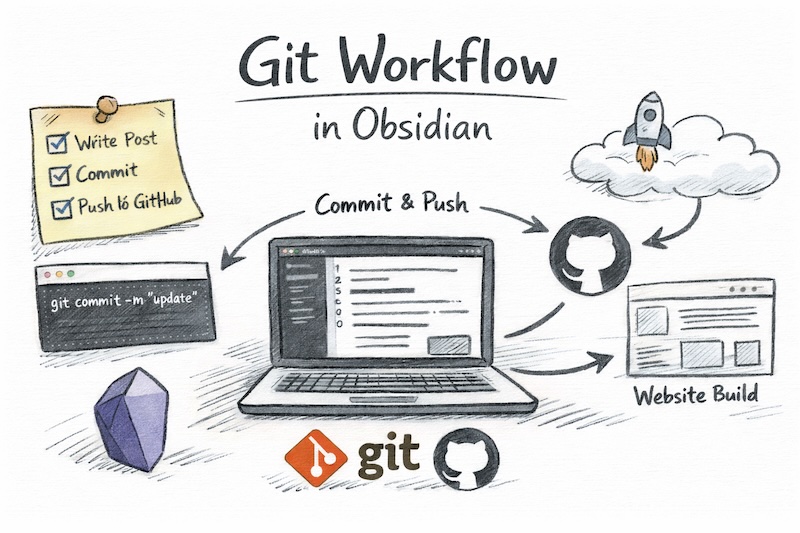
Blog mình dùng Astro, nên muốn có bài mới thì phải đẩy code lên GitHub. Cloudflare Pages sẽ tự động nhận trigger từ GitHub và build lại trang web.
Bình thường, để đẩy code lên, mình phải mở Terminal gõ lệnh hoặc dùng GitHub Desktop. Nhưng việc phải chuyển qua lại giữa các ứng dụng cũng hơi bất tiện mỗi khi mình đang tập trung viết trong Obsidian.
🛠️ Giải pháp: Obsidian Git Plugin
Mình dùng plugin Obsidian Git để đơn giản hóa việc này ngay trong giao diện soạn thảo.
Cấu hình đơn giản
Mình không để mặc định mà chỉnh lại một chút trong phần settings cho phù hợp với thói quen cá nhân:
- Backup interval: Mình chỉnh về
0(tắt tự động backup). Mình muốn tự quyết định khi nào thì push git, tránh việc plugin tự đẩy lên git khi bài viết chưa hoàn thiện.
Cách mình dùng
Khi viết xong bài, mình mở Command Palette (hoặc dùng phím tắt) rồi chọn lệnh Create backup.
Plugin sẽ tự động commit và push toàn bộ thay đổi lên GitHub. Sau đó Cloudflare Pages sẽ tự build và deploy web.
📱 Trên điện thoại thì sao?
Vì mình để toàn bộ dữ liệu trong iCloud (kể cả phần quản lý lịch sử Git), nên trên điện thoại plugin này vẫn hoạt động y hệt trên máy tính.
Workflow của mình khá đơn giản:
- Viết bài trên điện thoại.
- Viết xong, mở Command Palette chọn Create backup.
- Xong.
Nhờ vậy, mình có thể tranh thủ viết và đăng bài thuận tiện hơn.
Lời kết
Hy vọng những chia sẻ này giúp bạn có thêm một vài gợi ý cho chiếc blog của riêng mình. Cảm ơn bạn đã đọc hết series này <3.